
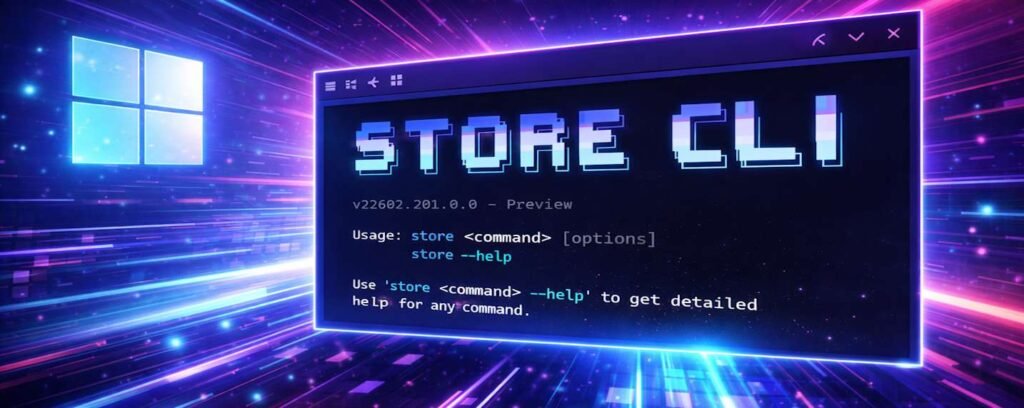
L’administration et le déploiement d’applications sous Windows évoluent constamment, et Microsoft continue de renforcer son écosystème en proposant des outils destinés aux développeurs, aux administrateurs système et aux utilisateurs avancés. Parmi les nouveautés les plus intéressantes figure le Microsoft Store CLI, une interface en ligne de commande qui permet d’interagir avec le Microsoft Store sans passer par son interface graphique.
Qu’est-ce que le Microsoft Store CLI ?
Le Microsoft Store CLI est un outil officiel qui permet d’effectuer différentes opérations liées au Microsoft Store directement depuis un terminal, comme PowerShell ou l’invite de commandes. Selon le contexte, il existe deux usages principaux :
- Le Microsoft Store Developer CLI (msstore), destiné aux développeurs souhaitant publier et gérer leurs applications sur le Microsoft Store.
- Le Store CLI (store), introduit plus récemment dans Windows, qui permet aux utilisateurs de rechercher, installer et mettre à jour des applications disponibles sur le Microsoft Store directement depuis la ligne de commande.
Cette approche rapproche Windows des systèmes Linux, où la gestion des logiciels via le terminal est une pratique courante.
Pourquoi utiliser le Store CLI ?
Le Microsoft Store est souvent critiqué pour sa lenteur ou le nombre d’étapes nécessaires pour installer une application. Grâce au Store CLI, ces opérations deviennent beaucoup plus rapides et facilement automatisables.
Parmi les avantages :
- installation d’applications sans ouvrir le Microsoft Store ;
- recherche rapide dans le catalogue Microsoft ;
- mise à jour d’applications directement depuis le terminal ;
- automatisation via des scripts PowerShell ou des pipelines d’administration ;
- gain de temps pour les équipes IT et les administrateurs système.
Quelques commandes utiles
Une fois le Store CLI disponible sur votre système, plusieurs commandes permettent de gérer les applications.
Afficher l’aide :
store –help
Rechercher une application :
store search « Visual Studio Code »
Installer une application :
store install <ProductID>
Mettre à jour une application :
store update <ProductID>
Afficher les mises à jour disponibles :
store updates
Ces commandes simplifient considérablement les opérations qui nécessitaient auparavant plusieurs clics dans l’interface graphique.
Un outil complémentaire à WinGet
Le Store CLI ne remplace pas WinGet, mais vient le compléter.
WinGet permet de gérer un vaste catalogue de logiciels provenant de différentes sources, tandis que le Store CLI est spécifiquement conçu pour exploiter toutes les fonctionnalités du Microsoft Store. Il offre notamment un accès plus complet au catalogue, aux catégories d’applications et aux fonctionnalités propres à la plateforme Microsoft Store.
Le Microsoft Store Developer CLI
Microsoft propose également le Microsoft Store Developer CLI (msstore), un outil open source destiné aux développeurs.
Il permet notamment de :
- configurer un projet pour le Microsoft Store ;
- créer les ressources nécessaires dans Partner Center ;
- publier des applications MSIX, MSI ou EXE ;
- mettre à jour les métadonnées d’une application ;
- intégrer facilement la publication dans des pipelines CI/CD.
Compatible avec Windows, macOS et Linux, cet outil facilite l’automatisation du processus de publication d’applications sur le Microsoft Store.
Une avancée pour l’automatisation
Avec l’arrivée du Store CLI, Microsoft répond aux attentes des administrateurs système et des utilisateurs avancés qui souhaitent gérer leurs applications de manière plus efficace. Cette évolution s’inscrit dans une tendance générale visant à privilégier l’automatisation et les interfaces en ligne de commande, devenues incontournables dans les environnements professionnels.
Que ce soit pour installer rapidement des applications, automatiser leur maintenance ou simplifier leur publication sur le Microsoft Store, ces nouveaux outils renforcent les possibilités offertes par Windows et modernisent la gestion de son catalogue applicatif.